 |

Applicazioni Macintosh
Web Browser
Chat e videoconferenza
Peer-to-Peer p2p su mac
Streaming Video
Divx, xvid e Mpeg con il Mac
Programmi per la manutenzione del Mac
Visualizzatori di immagini
Mixare musica con il Mac
_
I migliori Tutorial
Mac Os X- Problemi e soluzioni
Sfoglia filmati in Safari
Immagini in JPG con AppleScript
Mac Os X: preferenze corrotte
Mac all'Anagrafe
Tiger e file invisibili
Registrare sul Mac un video in streaming
Da divx a DVD con iDvd
Thunderbird da Panther a Tiger
Mail 2.0 Mac OsX Tiger
APE + CUE su Mac
Copiare dati da Mac a Mac
Safe Boot (avvio di sicurezza del Mac)
Come
disinstallare i programmi
Divx con ffmpegX
Splittare un divx
Gestione colore: il monitor
Gestione del colore: stampante
Pacifist: reinstallare le applicazioni da dvd
o cd
Duplicare un Dvd-Film
Come si duplica un Dvd con capitoli
Masterizzare le foto con iPhoto
Guida ai processi di Mac Os X
Proteggere documenti con la password
Quanta Ram per il Mac
Spostare la cartella di iTunes
Ripulire un testo
ShakesPeer: DC++ per Mac

App per Mac
App per iPad
App per iPhone
App per Pod Touch
App per Categorie:
Business
Finanza
Fotografia
Giochi
Grafica e Design
Intrattenimento
Istruzione
Medicina
Meteo
Mode e Tendenze
Musica
News
Produttività
Riferimento
Salute e Benessere
Social Network
Sport
Sviluppatori
Utility
Viaggi
Video
Mac Os X - Tips e mini-tutorial
APE + CUE
su Mac
Come convertire un immagine disco compressa (.ape e .cue) in mp3 e importare i brani audio in iTunes per Mac.
Se vi imbattete in una copia di back-up di un cd audio che presenta due file del tipo CDimage.cue e CDimage.ape, ecco come procedere per importare i brani in iTunes. Naturalmente è possibile che esistano altri metodi, ma questi funzionano, sono piuttosto rapidi e i programmi utilizzati sono dei freeware.
Metodo A
(xACT + iTunes + Cue-Splitter)
1) Convertire nel formato audio MP3 il file CDimage.ape
con xACT per Mac
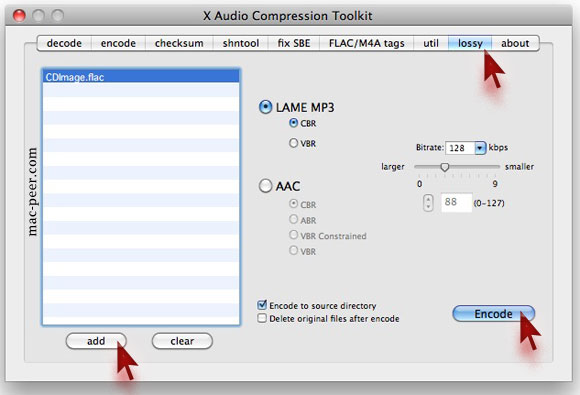
(Si sceglie il pannello lossy si aggiunge il file .APE con il tasto add
L'immagine mostra un file Flac, ma il procedimento è identico)
2) Otteniamo così un unico e ininterrotto file audio MP3 che contiene
tutti i brani del CD in successione.
3) Suddividere il brano .mp3 nei brani dell'album mantenendo
tutti i tag. Lo si fa molto facilmente perché il file CDimage.cue contiene
tutte le informazioni necessarie. Basta utilizzare l'applicazione cue-splitter
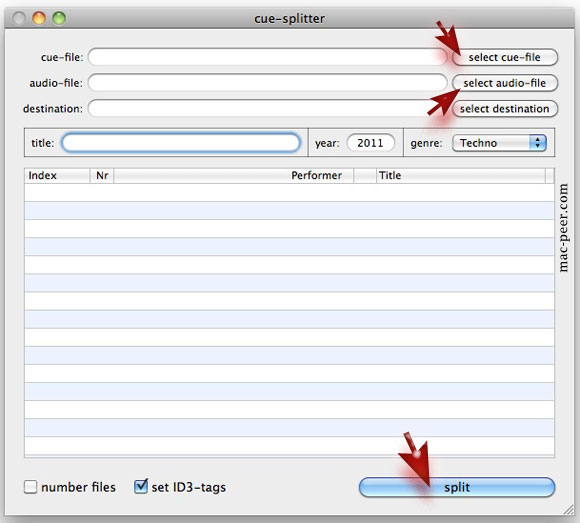
(Cue-splitter è per Mac PPC ma può essere usata anche con Snow Leopard su Mac Intel grazie a Rosetta)
NOTA: la conversione da AIFF a mp3 è necessaria
in quanto "cue-splitter" non riconosce gli AIFF.
Metodo B
(con XLD)
Probabilmente il
metodo più semplice:
> Tutorial XLD (X Lossless Decoder)
Metodo C
(MAX + Cue-Splitter)
1) Convertire nel formato audio mp3 il file
CDimage.ape con MAX
Nota: si legga il seguente tutorial per comprenderne il funzionamento!
2) Come nel metodo A, si suddivide il lungo brano .mp3
nei tracks dell'album mantenendo
i tag corretti. Il documento CDimage.cue contiene
le informazioni necessarie. Si utilizza l'applicazione cue-splitter
Metodo
D
(TextEdit
+ xAct)
Quest'ultimo metodo permette la conversione da Ape a Wave e quindi di non perdere qualità audio
xACT

Descrizione: E' un programma con interfaccia grafica (scritto in AppleScript
Studio) per le seguenti applicazioni unix: Shorten (3.5.1), shntool (2.0.3),
monkey's audio compressor (3.99), flac (1.1.1) e cdda2wav 2.01a32
Download
Cue-Splitter

Descrizione: Suddivide gli mp3 e i file audio Ogg utilizzando i file
CUE e aggiunge i Tags ID3 ricavandoli dal file .cue.
Applicazione non più aggiornata: http://www.gritsch-soft.com/
Download dell'ultima versione du Cue-Splitter disponibile
Può essere usata anche con Snow Leopard su Mac Intel grazie a Rosetta
Max

Max può creare audio in più di venti formati audio, tra
i quali citiamo: MP3, Ogg Vorbis, FLAC, AAC, Apple Lossless, Monkey's Audio,
WavPack, Speex, AIFF, and WAVE.
Download
Principali sezioni del Forum di Mac Peer:
Forum Index
Mac
Help
Mac
basic
Mac
News- Pianeta Apple
Applicazioni
Hardware
e periferiche
I
migliori freeware
Giochi
per Mac
p2p
su Macintosh
Mi
sono iscritto al Forum
Grafica
Digitale
Audio
Video Foto col Mac
Artlab
Estesie
Mercatino
Vendo
Mercatino
Cerco
ARCHIVIO
_